sábado, 16 de noviembre de 2013

sábado, 19 de octubre de 2013

viernes, 5 de julio de 2013
actividades de tecnologia
-------------------------------------------------
Proyecto tecnológico
Un Proyecto tecnológico Se compone de una serie de etapas donde cada una de ellas debe cumplirse para pasar a la siguiente etapa.
Se entiende por Proyecto Tecnológico a un proyecto en el que se usa solamente en la tecnología, tal como su nombre lo dice, un ejemplo es: tomar fotografías, investigaciones por internet, utilizar proyectores al presentarlo. Una secuencia de etapas que tienen como objetivo la creación, modificación o concreción de un producto, o la organización o planificación de un proceso o de un servicio.
Todos los proyectos tecnológicos surgen después de analizar otros proyectos. Con el análisis de producto se puede observar las fallas y poder corregirlas.
Las etapas de un proyecto tecnológico son:
1. Diseño 2. Organización y gestión 3. Ejecución 4. Evaluación
En el presente proyecto voy a presentar objetos realizados en SketchUp:
PASOS:
* Debemos trazar una raya, a la que le vamos a dar un ángulo de apertura
* Seguimos realizándolo de manera consecutiva hasta tener la base del diseño
* Le damos contextura al proyecto dándole grosor a las partes que lo requieran
* Teniendo en cuenta el modelo a escala real, le damos vida levantando uno a uno las partes que lo conforman
* A continuación le damos algo de color al diseño para que se vea lo mas real posible
* Finalmente se da una vista general del diseño y se le omiten las rayas remarcadas que no le dan buena presentación al terminado
1) El diseño: es sobre el auditorio del colegio Comfandi Palmira y casa futurista
2) Organización y Gestión: El proyecto esta elaborado de una manera didáctica y fácil de visualizar desde distintos puntos de vista
3) La ejecución es la presentación del proyecto, donde se detectan las posibles modificaciones que ameriten
4) Evaluación: Es el criterio o el calificativo que se recibe del público participante
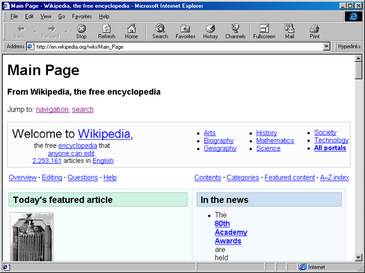
Microsoft Internet Explorer 4 ( IE4 ) es un navegador gráfico web lanzado en octubre de 1997 por Microsoft , principalmente paraMicrosoft Windows , sino también con versiones para Mac OS , Solaris y HP-UX [ 1 ] y se comercializa como "La Web del Camino You Want It ". [ 2 ]
Fue uno de los principales participantes de la primera guerra de los navegadores . Sus métodos de distribución y la integración de Windows participaron en Estados Unidos contra Microsoft . Fue reemplazado por Microsoft Internet Explorer 5 marzo de 1999. Versión 4.0 se incluye con Windows 95 OEM Service Release 2.5 y 4.01 de Windows 98 , además del Internet Explorer disposición del motorTrident fue introducido. Se alcanzó un poco más de 60% del mercado en marzo de 1999, cuando IE5 fue puesto en libertad. [ 3 ] En agosto de 2001, cuando Internet Explorer 6 fue liberado, IE4.x habían bajado a la cuota de mercado del 7% y IE5 había aumentado a 80%. [ 4 ] IE4 cuota de mercado cayó por debajo del 1% en 2004. [ 5 ]
PUBLICIDAD
SNIES No. 1180
Acreditación de Alta Calidad Res. No. 3604 del 2 de junio de 2009.
Título otorgado: Publicista
Duración: 10 semestres
Metodología: Presencial
Periodicidad de admisión: Semestral
El Programa de Publicidad de la Universidad Pontificia Bolivariana Medellín tiene como misión la formación integral de publicistas profesionales estrategas capaces de interactuar con los diferentes saberes y disciplinas, persuasivos, con conocimiento del entorno y respaldados por el espíritu y los valores bolivarianos.
SNIES No. 1180
Acreditación de Alta Calidad Res. No. 3604 del 2 de junio de 2009.
Título otorgado: Publicista
Duración: 10 semestres
Metodología: Presencial
Periodicidad de admisión: Semestral
Acreditación de Alta Calidad Res. No. 3604 del 2 de junio de 2009.
Título otorgado: Publicista
Duración: 10 semestres
Metodología: Presencial
Periodicidad de admisión: Semestral
El Programa de Publicidad de la Universidad Pontificia Bolivariana Medellín tiene como misión la formación integral de publicistas profesionales estrategas capaces de interactuar con los diferentes saberes y disciplinas, persuasivos, con conocimiento del entorno y respaldados por el espíritu y los valores bolivarianos.
Descripción de la Facultad
La Facultad de Publicidad de la Escuela de Ciencias Sociales de la Universidad Pontificia Bolivariana es pionera en la ciudad de Medellín en formar profesionales de la publicidad. Mediante una permanente renovación de su propuesta formativa, acorde con los requerimientos del medio académico, profesional y social, ha buscado posicionarse como una oferta educativa de excelencia.
Con el fin de propiciar la reflexión y actualización de la profesión publicitaria, durante estos diez y ocho años se han realizado eventos académicos de alto reconocimiento como el Congreso de Publicidad Admirar y el Bulevar Empresarial, entre otros. En estos espacios ha habido una participación nutrida de estudiantes, egresados y un calificado número de empresas y profesionales de la publicidad y disciplinas afines, tanto nacionales como internacionales que han retroalimentado la comunidad académica del Programa.
Actualmente, cuenta con un grupo interdisciplinario en investigación en comunicación donde hay una línea enfocada en comunicación publicitaria, un semillero en Estrategia (Demiurgo) y otro en Entorno. Ofrece en alianza con la Escuela de Ciencias Estratégicas la Especialización en Gerencia de Mercadeo.
La Facultad de Publicidad de la Escuela de Ciencias Sociales de la Universidad Pontificia Bolivariana es pionera en la ciudad de Medellín en formar profesionales de la publicidad. Mediante una permanente renovación de su propuesta formativa, acorde con los requerimientos del medio académico, profesional y social, ha buscado posicionarse como una oferta educativa de excelencia.
Con el fin de propiciar la reflexión y actualización de la profesión publicitaria, durante estos diez y ocho años se han realizado eventos académicos de alto reconocimiento como el Congreso de Publicidad Admirar y el Bulevar Empresarial, entre otros. En estos espacios ha habido una participación nutrida de estudiantes, egresados y un calificado número de empresas y profesionales de la publicidad y disciplinas afines, tanto nacionales como internacionales que han retroalimentado la comunidad académica del Programa.
Actualmente, cuenta con un grupo interdisciplinario en investigación en comunicación donde hay una línea enfocada en comunicación publicitaria, un semillero en Estrategia (Demiurgo) y otro en Entorno. Ofrece en alianza con la Escuela de Ciencias Estratégicas la Especialización en Gerencia de Mercadeo.
Acreditación
El Programa de Publicidad cuenta con Acreditación de Alta Calidad según resolución No. 3604 del 2 de junio de 2009 expedida por el Ministerio de Educación Nacional como certificado a la calidad académica y al mejoramiento continuo en los procesos de formación de publicistas profesionales. Con esta acreditación la Facultad se convierte en el primer programa de formación profesional en publicidad con Alta Calidad en Medellín y el segundo en el país.
El Programa de Publicidad cuenta con Acreditación de Alta Calidad según resolución No. 3604 del 2 de junio de 2009 expedida por el Ministerio de Educación Nacional como certificado a la calidad académica y al mejoramiento continuo en los procesos de formación de publicistas profesionales. Con esta acreditación la Facultad se convierte en el primer programa de formación profesional en publicidad con Alta Calidad en Medellín y el segundo en el país.
Factores de diferenciación
• El respaldo de más de 70 años de la Universidad Pontificia Bolivariana y el ser una de las selectas instituciones con Acreditación de Alta Calidad, asegura el compromiso por la formación integral, humanista, ética y científica de sus estudiantes.
• Visión holística del proceso de la comunicación publicitaria a partir de un plan de estudio y de experiencias de aprendizaje que le permiten familiarizarse con diferentes momentos y escenarios que promueven un ejercicio de formación integral.
• Fundamentación social interdisciplinar de la publicidad desde la interacción con otros saberes y disciplinas al compartir asignaturas con estudiantes de las demás facultades de la Escuela de Ciencias Sociales y de toda la Universidad.
• Motivación investigativa en el estudiante desde los semilleros de investigación Demiurgo (Estrategia y marca) y Entorno, a partir de lo cual desarrolla competencias relacionadas con el análisis, reflexión, síntesis, además de una visión crítica frente a la profesión.
• Aproximación al ejercicio real de la profesión a partir de la realización de proyectos académicos con clientes reales gestionados desde el Campus Creativo.
• Interacción de estudiantes y egresados con otras comunidades académicas nacionales e internacionales y reconocidas empresas del sector en el marco del Congreso de Publicidad Admirar. Además de tener espacios académicos complementarios como: Ciclo de Conferencias “Públicamente”, Conversatorio de egresados y Seminario Empresa – Universidad.
• Destacada participación de los estudiantes, desde 1998, en el Concurso Interad convocado por la International Advertising Association – IAA, así como en otros reconocidos eventos nacionales e internacionales.
• Estímulo a la movilidad estudiantil y docente gracias a los convenios que se tienen con más de 50 universidades a nivel internacional donde se viven experiencias de aprendizaje en publicidad y disciplinas afines como mercadeo, diseño, comunicación, relaciones públicas y audiovisuales. En el contexto nacional se puede acceder a aquellas universidades miembros del programa SIGUEME.
• Como evidencia de la calidad en el proceso de formación, cerca del 40% de los estudiantes que hacen su práctica académica en diferentes empresas, son vinculados laboralmente una vez terminan su semestre de práctica.
• Cuerpo de egresados bien posicionados en el sector empresarial, reconocidos por su excelente formación interdisciplinar y sus valores cristianos y humanistas.
• El respaldo de más de 70 años de la Universidad Pontificia Bolivariana y el ser una de las selectas instituciones con Acreditación de Alta Calidad, asegura el compromiso por la formación integral, humanista, ética y científica de sus estudiantes.
• Visión holística del proceso de la comunicación publicitaria a partir de un plan de estudio y de experiencias de aprendizaje que le permiten familiarizarse con diferentes momentos y escenarios que promueven un ejercicio de formación integral.
• Fundamentación social interdisciplinar de la publicidad desde la interacción con otros saberes y disciplinas al compartir asignaturas con estudiantes de las demás facultades de la Escuela de Ciencias Sociales y de toda la Universidad.
• Motivación investigativa en el estudiante desde los semilleros de investigación Demiurgo (Estrategia y marca) y Entorno, a partir de lo cual desarrolla competencias relacionadas con el análisis, reflexión, síntesis, además de una visión crítica frente a la profesión.
• Aproximación al ejercicio real de la profesión a partir de la realización de proyectos académicos con clientes reales gestionados desde el Campus Creativo.
• Interacción de estudiantes y egresados con otras comunidades académicas nacionales e internacionales y reconocidas empresas del sector en el marco del Congreso de Publicidad Admirar. Además de tener espacios académicos complementarios como: Ciclo de Conferencias “Públicamente”, Conversatorio de egresados y Seminario Empresa – Universidad.
• Destacada participación de los estudiantes, desde 1998, en el Concurso Interad convocado por la International Advertising Association – IAA, así como en otros reconocidos eventos nacionales e internacionales.
• Estímulo a la movilidad estudiantil y docente gracias a los convenios que se tienen con más de 50 universidades a nivel internacional donde se viven experiencias de aprendizaje en publicidad y disciplinas afines como mercadeo, diseño, comunicación, relaciones públicas y audiovisuales. En el contexto nacional se puede acceder a aquellas universidades miembros del programa SIGUEME.
• Como evidencia de la calidad en el proceso de formación, cerca del 40% de los estudiantes que hacen su práctica académica en diferentes empresas, son vinculados laboralmente una vez terminan su semestre de práctica.
• Cuerpo de egresados bien posicionados en el sector empresarial, reconocidos por su excelente formación interdisciplinar y sus valores cristianos y humanistas.
Vinculaciones
• Participación como miembro fundador desde 2004 en el proceso de creación de la Asociación Colombiana de Facultades y Programas de Publicidad.
• Vinculación a Asomercadeo como principal ente gremial que promueve el desarrollo del mercadeo y la publicidad en el contexto empresarial. Como representante de la academia, la Facultad es miembro de su Junta Directiva desde 2011 hasta el 2013.
Microsoft Excel.- Es una Hoja electrónica que nos permite construir planillas, cuadros estadísticos, registros de asistencias de notas etc.
Para ingresar tenemos que :
1.1 Ejecución del programa
1.-Click en el Botón Inicio
2.- Seleccionar Todos los Programas
3. - Click en Microsoft Excel
Nos mostrara la ventana de Bienvenida de Microsoft Excel.
1.2 El entorno de Microsoft Excel
 Reconocimiento de la hoja Electrónica
- Consta de 65536 Filas
- Y Las columnas están en forma de letras de A hasta IV
- Contiene Celdas cada una de ellas son separadas
- Puedes trabajar y grabar varias hojas de trabajo en un mismo archivo
Una vez ingresado deberá reconocer las herramientas con las cuales podrá realizar sus hojas
Recuerde :
Click en Ver
Seleccionar Barra de Herramientas
Tiene que estar activas las Barras Estándar, Barra de Formato, y la Barra de Dibujo.
Una vez configurado Ver los diferentes modos normal, Vista previa de salto de pagina Nótese que no hay regla que activar.

 Una Vez Conocido la Barra Estándar Conoceremos la Barra de Formato con ella podremos utilizar rápidamente los modos para arreglar nuestros textos
Aprendiendo el uso de la Barra de Formato.
Una Vez Conocido la Barra Estándar Conoceremos la Barra de Formato con ella podremos utilizar rápidamente los modos para arreglar nuestros textos
Aprendiendo el uso de la Barra de Formato.
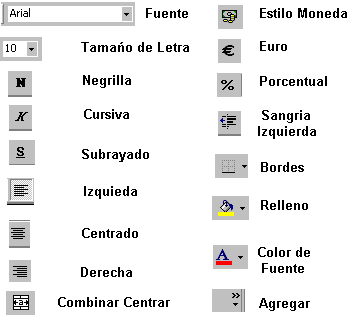
 Aprendiendo el uso de la Barra de Dibujo.
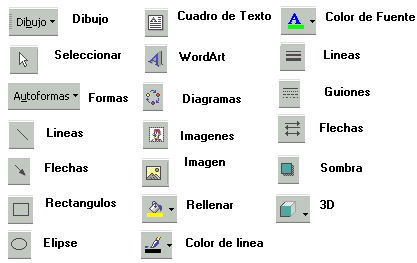
 Una vez aprendido el uso de las barras de herramientas. Comenzaremos a ingresar datos en nuestra hoja aprenderemos a sumar, restar ,multiplicar y dividir.
Operaciones Matemáticas esta escrito en la celda B2 , Suma esta escrito en la celda B4 , Resta esta en la celda C4 y así sucesivamente cada dato deberá estar en una celda Unica.
Una vez aprendido el uso de las barras de herramientas. Comenzaremos a ingresar datos en nuestra hoja aprenderemos a sumar, restar ,multiplicar y dividir.
Operaciones Matemáticas esta escrito en la celda B2 , Suma esta escrito en la celda B4 , Resta esta en la celda C4 y así sucesivamente cada dato deberá estar en una celda Unica.
Una vez ingresado los datos comenzaremos a utilizar las formulas
Primero vamos a sumar para ello debes ponerte debajo o al lado de los números a sumar celda C7
Luego para que la maquina entienda que lo que vas ingresar es una formula se pone el símbolo =
=B5+B6 Presionar Enter y observen que sucedió
Notaras que sale el resultado 30 y en la barra de formula aparecerá la formula utilizando un poco de sentido común realizar las demás operaciones recordando que el símbolo de multiplicación es el asterisco * y el de división es el Slahs /.
Una vez sacado el resultado utilizaremos herramientas de formato para mejorar nuestra hoja
 Iluminar desde la celda B2 Hasta la celda E2 luego Click en el botón de combinar y centrar
 Luego Click en el botón para crear Bordes elija cuadrado
Luego le daremos color de relleno y color de letra y así a toda la hoja
Para Cambiar de Nombre HOJA1 por Práctica 1
Luego Click en el botón para crear Bordes elija cuadrado
Luego le daremos color de relleno y color de letra y así a toda la hoja
Para Cambiar de Nombre HOJA1 por Práctica 1
 1.- Click con el botón derecho en Hoja1
2.- Click en Cambiar Nombre
3.- Digite practica1
4.- Click fuera del cuadro o presione la tecla Enter
Datos
Datos Numéricos.- Son lo Números 1,2,3,4 etc.
Datos Alfanuméricos .- Son las letras y números a,e,i,o,u, 1,2,3,
Para Guardar un archivo en su disquete
1.- Click con el botón derecho en Hoja1
2.- Click en Cambiar Nombre
3.- Digite practica1
4.- Click fuera del cuadro o presione la tecla Enter
Datos
Datos Numéricos.- Son lo Números 1,2,3,4 etc.
Datos Alfanuméricos .- Son las letras y números a,e,i,o,u, 1,2,3,
Para Guardar un archivo en su disquete
 1.- Click en Archivo
2.- Click en Guardar Como
3.- Seleccionamos la unidad donde queremos Guardar Disco 3 ½ A
4.- Ingresamos el nombre del archivo Practica1
5.- Click en Guardar
Para abrir Un archivo de Excel en su disquete
1.- Click en Archivo
2.- Click en Guardar Como
3.- Seleccionamos la unidad donde queremos Guardar Disco 3 ½ A
4.- Ingresamos el nombre del archivo Practica1
5.- Click en Guardar
Para abrir Un archivo de Excel en su disquete
 1.- Click en Archivo
2.- Click en Abrir (También Usando la Barra Estándar Abrir)
3.- Seleccionamos la unidad en donde deseamos abrir el archivo disco 3 1/2 A
4.- Elegimos el archivo a Abrir Practica1
5.- Click en abrir
Técnicas Básicas De Bloques
Para dar ancho de columnas y Alto de filas
1.- Click en Archivo
2.- Click en Abrir (También Usando la Barra Estándar Abrir)
3.- Seleccionamos la unidad en donde deseamos abrir el archivo disco 3 1/2 A
4.- Elegimos el archivo a Abrir Practica1
5.- Click en abrir
Técnicas Básicas De Bloques
Para dar ancho de columnas y Alto de filas
 Si queremos que sea para todas las Columnas debemos seleccionar primero si es para una Columna nos ponemos en la Columna que deseamos anchar ejemplo
1.- Posiciónese en la celda A1
2.- Click en Formato
3.- Click Columna
4.- Click en ancho por defecto el alto es 10,71 para todas las Columnas
5.- Aumentamos a 25 el ancho de Columna Luego Click en Aceptar
Note la diferencia
Si queremos que sea para todas las Columnas debemos seleccionar primero si es para una Columna nos ponemos en la Columna que deseamos anchar ejemplo
1.- Posiciónese en la celda A1
2.- Click en Formato
3.- Click Columna
4.- Click en ancho por defecto el alto es 10,71 para todas las Columnas
5.- Aumentamos a 25 el ancho de Columna Luego Click en Aceptar
Note la diferencia
 Si queremos que sea para todas las filas debemos seleccionar primero si es para una fila nos ponemos en la fila que deseamos anchar ejemplo
1.-posiciónese en la celda A1
2.- Click en Formato
3.- Click Fila
4.- Click en alto por defecto el alto es 12,75 para todas las filas
5.- Aumentamos a 25 el alto de la fila Luego Click en Aceptar
Note la diferencia
Nota.- Puede ensanchar las filas y columnas poniendo el puntero del Mouse en uno de sus bordes Click sin soltar arrastre el Mouse y automáticamente Ud. podrá elegir el ancho o alto.
Si queremos que sea para todas las filas debemos seleccionar primero si es para una fila nos ponemos en la fila que deseamos anchar ejemplo
1.-posiciónese en la celda A1
2.- Click en Formato
3.- Click Fila
4.- Click en alto por defecto el alto es 12,75 para todas las filas
5.- Aumentamos a 25 el alto de la fila Luego Click en Aceptar
Note la diferencia
Nota.- Puede ensanchar las filas y columnas poniendo el puntero del Mouse en uno de sus bordes Click sin soltar arrastre el Mouse y automáticamente Ud. podrá elegir el ancho o alto.
 Manejo de Fuentes
Seleccionando en la barra de formato podemos dar formato a nuestras fuentes en la hoja electrónica ya sea para N , K, S o para alineación de Texto o color.
Manejo de Bloques
Manejo de Fuentes
Seleccionando en la barra de formato podemos dar formato a nuestras fuentes en la hoja electrónica ya sea para N , K, S o para alineación de Texto o color.
Manejo de Bloques
 Para copiar un texto o Parte de la hoja
1.- Seleccione o Ilumine la parte a copiar
Para copiar un texto o Parte de la hoja
1.- Seleccione o Ilumine la parte a copiar
 2.- Click en le botón de copiar en la Barra Estándar
3.- Click en la nueva posición a copiar
4.- Click en Pegar
Para Mover un texto o Parte de la hoja
2.- Click en le botón de copiar en la Barra Estándar
3.- Click en la nueva posición a copiar
4.- Click en Pegar
Para Mover un texto o Parte de la hoja
 1.- Seleccione o Ilumine la parte a Mover
2.- Click en le botón de Cortar(Mover) en la Barra Estándar
1.- Seleccione o Ilumine la parte a Mover
2.- Click en le botón de Cortar(Mover) en la Barra Estándar
 3.- Click en la nueva posición a Mover
4.- Click en Pegar
Para Borrar un texto o Parte de la hoja
1.- Seleccione o Ilumine la parte a Borrar
2.- Presione la tecla Supr y listo.
3.- Click en la nueva posición a Mover
4.- Click en Pegar
Para Borrar un texto o Parte de la hoja
1.- Seleccione o Ilumine la parte a Borrar
2.- Presione la tecla Supr y listo.
 Para Deshacer y Rehacer
1.- Click en el Botón Deshacer en la barra Estándar
2.- Click en el Botón Rehacer en la barra Estándar
Recuerde que son sus botones amigos que le ayudaran mucho cuando tengas problemas
Para Deshacer y Rehacer
1.- Click en el Botón Deshacer en la barra Estándar
2.- Click en el Botón Rehacer en la barra Estándar
Recuerde que son sus botones amigos que le ayudaran mucho cuando tengas problemas
 Para Buscar y Reemplazar
1.- Click en Edición
2.- Click en Reemplazar
3.- En donde dice Buscar se escribe la palabra que se desea buscar y reemplazar
4.- Debajo donde dice reemplazar con se pone el texto que reemplazara
5.- una vez encontrado Buscar siguiente hasta que termine la búsqueda.
Números
Para los numero nosotros debemos darles una configuración si se trata de dinero configurarlo a moneda, si se trata de fecha o de decimales ejm.
1.- Seleccione los datos a la configuración de numero
2.- Click en Formato
3.- Click en celdas
Aquí aparecerá los formatos para Numero elegir el indicado luego Click en aceptar.
Para Buscar y Reemplazar
1.- Click en Edición
2.- Click en Reemplazar
3.- En donde dice Buscar se escribe la palabra que se desea buscar y reemplazar
4.- Debajo donde dice reemplazar con se pone el texto que reemplazara
5.- una vez encontrado Buscar siguiente hasta que termine la búsqueda.
Números
Para los numero nosotros debemos darles una configuración si se trata de dinero configurarlo a moneda, si se trata de fecha o de decimales ejm.
1.- Seleccione los datos a la configuración de numero
2.- Click en Formato
3.- Click en celdas
Aquí aparecerá los formatos para Numero elegir el indicado luego Click en aceptar.
Alineación
Para los Textos nosotros debemos darles una configuración si se trata de Textos con una alineación diferente del texto normal ejm.
1.- Seleccione los datos a la configuración de Texto alineación
2.- Click en Formato
3.- Click en celdas
4.- Click en Alineación
Aquí aparecerá los formatos para Alineación elegir el indicado luego Click en aceptar.
Fuente
Para los Textos nosotros debemos darles una configuración Peculiar si se trata de texto configurarlo
1.- Seleccione los datos a la configuración de Fuente
2.- Click en Formato
3.- Click en celdas
4.- Click en Fuentes
Aquí aparecerá los formatos para Fuentes elegir el indicado luego Click en aceptar.
Bordes
Para los Bordes nosotros debemos darles una configuración si se trata de Bordes configurarlo de la siguiente manera ejm.
1.- Seleccione las Celdas a la configuración de Bordes
2.- Click en Formato
3.- Click en celdas
4.- Click en Bordes
Aquí aparecerá los formatos para Bordes elegir el indicado luego Click en aceptar.
Tramas
Para el tramado nosotros debemos darles una configuración ejm.
1.- Seleccione los datos a la configuración de tramado
2.- Click en Formato
3.- Click en celdas
4.- Click en Tramas
Aquí aparecerá los formatos para Tramas elegir el indicado luego Click en aceptar.
Uso de Funciones
En esta parte debe hacer uso de una herramienta en la cual utilizaremos funciones obviamente las mas usadas
Utilizaremos también el uso del asistente de funciones y formulas en la hoja practica. N°1
5.-Gestión del Libro
Manejo de Hoja
Para seleccionar Hoja.- En la parte inferior de la hoja hay unas barras hoja1, hoja2,hoja3 Para seleccionar simplemente haga Click en una de ellas.
 Para insertar Hoja nueva
1.- Click en Insertar
2.- Click en hoja de calculo
Para Eliminar Hoja
Para insertar Hoja nueva
1.- Click en Insertar
2.- Click en hoja de calculo
Para Eliminar Hoja
 1.- Click con el botón Izquierdo del Mouse En la Hoja que desee eliminar aparecerá un menú emergente
2.- Click en Eliminar
3.- Confirmar la eliminación de la hoja
Para ocultar y desocultar Hoja
1.- Seleccione la hoja a ocultar ejm(Hoja1)
2.- Click en Formato
1.- Click con el botón Izquierdo del Mouse En la Hoja que desee eliminar aparecerá un menú emergente
2.- Click en Eliminar
3.- Confirmar la eliminación de la hoja
Para ocultar y desocultar Hoja
1.- Seleccione la hoja a ocultar ejm(Hoja1)
2.- Click en Formato
 3.- Click en Hoja Aparecerá diferentes opciones Ocultar Mostrar
4.- Seleccionar la opción deseada
Para Insertar Celdas , Filas y columnas
1.- Seleccione la celda ,fila o columna donde se desee Insertar
2.- Click en Insertar
3.- Elija la opción deseada.
Para esto necesitamos ingresar datos Practica N°2
Para Ordenar Datos
1.- Seleccionar los Datos a Ordenar
2.- Click en Datos
3.- Click en Ordenar
4.- Seleccione el Orden
5.-Click en Aceptar
Nota.- Puede Ordenar por nombres de campos en Forma Ascendente o Descendente puede activar la lista de encabezamiento
3.- Click en Hoja Aparecerá diferentes opciones Ocultar Mostrar
4.- Seleccionar la opción deseada
Para Insertar Celdas , Filas y columnas
1.- Seleccione la celda ,fila o columna donde se desee Insertar
2.- Click en Insertar
3.- Elija la opción deseada.
Para esto necesitamos ingresar datos Practica N°2
Para Ordenar Datos
1.- Seleccionar los Datos a Ordenar
2.- Click en Datos
3.- Click en Ordenar
4.- Seleccione el Orden
5.-Click en Aceptar
Nota.- Puede Ordenar por nombres de campos en Forma Ascendente o Descendente puede activar la lista de encabezamiento
Filtro y Auto filtro
1.- Seleccionar los Datos a Ordenar
2.- Click en Datos
3.- Click en Filtro
4.- Click en Auto filtro
Aparecerán unas flechas con las cuales podrás
 Buscar datos con facilidad.
Utilizaremos para ello la barra de Dibujo
Buscar datos con facilidad.
Utilizaremos para ello la barra de Dibujo
 Para Insertar Imágenes
1.- Click en Insertar
2.- Click en Imágenes
3.- Click en Imágenes prediseñadas
4.- Elija la imagen de su agrado
5.- Insertar
Para insertar letras Wordart
1.- Click en la barra de dibujo en la A inclinada de color azul
2.- Elija el estilo de letra
3.- Ingrese el texto
4.- Click en Aceptar
Para Insertar Imágenes
1.- Click en Insertar
2.- Click en Imágenes
3.- Click en Imágenes prediseñadas
4.- Elija la imagen de su agrado
5.- Insertar
Para insertar letras Wordart
1.- Click en la barra de dibujo en la A inclinada de color azul
2.- Elija el estilo de letra
3.- Ingrese el texto
4.- Click en Aceptar
Recuerde que con las Herramientas
De Wordart Podrá Ud. darle el diseño deseado como por ejemplo
El Utilizar ABC puede Ud.
Cambiar en forma curva o cuadrada el texto.
Así También cambiarle el color o modelo de Letra.
Para insertar Diagramas (Organigramas)
 1.- Click en Insertar
2.- Click en Objeto
3.- Seleccionar MS Organization Chart 2.0
4.- Click en Aceptar
5.- Una vez Creado el Organigrama
6.- Click en Archivo
7.- Click en Salir y regresar al documento
Nota.- Los mas usados son el Subordinado
y el asistente.- Recuerde que Para trabajar mejor
1.-Click en Ver
2.-Click en 50%
Utilice las Herramientas de texto, Cuadros
Líneas para mejorar la presentación de su
Organigrama
Protección de la Hoja
1.- Seleccionar la hoja a proteger
2.- Click en Herramientas
3.- Click en Proteger
4.- Click en Proteger la hoja (aparecerá un mensaje indicando que ingreses una contraseña)
5.- Ingresar la contraseña Click en aceptar , vuelva a escribir la contraseña Click en aceptar
1.- Click en Insertar
2.- Click en Objeto
3.- Seleccionar MS Organization Chart 2.0
4.- Click en Aceptar
5.- Una vez Creado el Organigrama
6.- Click en Archivo
7.- Click en Salir y regresar al documento
Nota.- Los mas usados son el Subordinado
y el asistente.- Recuerde que Para trabajar mejor
1.-Click en Ver
2.-Click en 50%
Utilice las Herramientas de texto, Cuadros
Líneas para mejorar la presentación de su
Organigrama
Protección de la Hoja
1.- Seleccionar la hoja a proteger
2.- Click en Herramientas
3.- Click en Proteger
4.- Click en Proteger la hoja (aparecerá un mensaje indicando que ingreses una contraseña)
5.- Ingresar la contraseña Click en aceptar , vuelva a escribir la contraseña Click en aceptar
 Desprotección de Hoja
1.- Seleccionar la hoja a proteger
2.- Click en Herramientas
3.- Click en Proteger
4.- Click en Desproteger la hoja (aparecerá un mensaje indicando que ingreses una contraseña)
5.- Ingresar Contraseña Click en Aceptar
Desprotección de Hoja
1.- Seleccionar la hoja a proteger
2.- Click en Herramientas
3.- Click en Proteger
4.- Click en Desproteger la hoja (aparecerá un mensaje indicando que ingreses una contraseña)
5.- Ingresar Contraseña Click en Aceptar
 Ventana Ocultar / Mostrar
1.- Click en Ventana
2.- Click en Ocultar/ Mostrar
Inmovilizar Paneles
1.- Posición de Celda
2.- Click en Ventana
3.- Click en Inmovilizar Paneles
10.- Representar datos en un gráfico
Ventana Ocultar / Mostrar
1.- Click en Ventana
2.- Click en Ocultar/ Mostrar
Inmovilizar Paneles
1.- Posición de Celda
2.- Click en Ventana
3.- Click en Inmovilizar Paneles
10.- Representar datos en un gráfico
 1.- Seleccionamos los datos Para crear un Grafico
2.- Click en botón para asistente de gráficos
3.- Aparecerá. Paso 1 de 4 Elija el tipo de
4.- Aparecerá. Paso 2 de 4 Elija Datos de Origen
Grafico a usar Luego Siguiente - Luego Siguiente.
1.- Seleccionamos los datos Para crear un Grafico
2.- Click en botón para asistente de gráficos
3.- Aparecerá. Paso 1 de 4 Elija el tipo de
4.- Aparecerá. Paso 2 de 4 Elija Datos de Origen
Grafico a usar Luego Siguiente - Luego Siguiente.
3.- Aparecerá. Paso 3 de 4 Elija Opción de 4.- Aparecerá. Paso 4 de 4 Ubicación del grafico
Grafico Luego Siguiente Luego Click en Finalizar.
Para imprimir es recomendado indicarle a la maquina tu área de impresión
1.- Seleccionar toda el área que va imprimir
2.- Click en archivo
3.- Click en Área de Impresión
4.- Establecer Área de Impresión
5.- Guarde su trabajo y estará listo para configurar
Hay diferentes maneras de imprimir en Excel esta es una de ellas
1.- Click en Vista Previa
2.- Utilice márgenes para alinear los lados de su hoja
3.- Utilice configurar si sus datos no están completos
4.- En Escala dice ajustar al 100% del tamaño normal
elija 80% Click en aceptar
verifique si los datos estén bien alineados sino siga el mismo procedimiento hasta lograr mejoría.
• Participación como miembro fundador desde 2004 en el proceso de creación de la Asociación Colombiana de Facultades y Programas de Publicidad.
• Vinculación a Asomercadeo como principal ente gremial que promueve el desarrollo del mercadeo y la publicidad en el contexto empresarial. Como representante de la academia, la Facultad es miembro de su Junta Directiva desde 2011 hasta el 2013.
Microsoft Excel.- Es una Hoja electrónica que nos permite construir planillas, cuadros estadísticos, registros de asistencias de notas etc.
Para ingresar tenemos que :
1.1 Ejecución del programa
1.-Click en el Botón Inicio
2.- Seleccionar Todos los Programas
3. - Click en Microsoft Excel
Nos mostrara la ventana de Bienvenida de Microsoft Excel.
1.2 El entorno de Microsoft Excel
Reconocimiento de la hoja Electrónica
- Consta de 65536 Filas
- Y Las columnas están en forma de letras de A hasta IV
- Contiene Celdas cada una de ellas son separadas
- Puedes trabajar y grabar varias hojas de trabajo en un mismo archivo
Una vez ingresado deberá reconocer las herramientas con las cuales podrá realizar sus hojas
Recuerde :
Click en Ver
Seleccionar Barra de Herramientas
Tiene que estar activas las Barras Estándar, Barra de Formato, y la Barra de Dibujo.
Una vez configurado Ver los diferentes modos normal, Vista previa de salto de pagina Nótese que no hay regla que activar.
Una Vez Conocido la Barra Estándar Conoceremos la Barra de Formato con ella podremos utilizar rápidamente los modos para arreglar nuestros textos
Aprendiendo el uso de la Barra de Formato.
Aprendiendo el uso de la Barra de Dibujo.
Una vez aprendido el uso de las barras de herramientas. Comenzaremos a ingresar datos en nuestra hoja aprenderemos a sumar, restar ,multiplicar y dividir.
Operaciones Matemáticas esta escrito en la celda B2 , Suma esta escrito en la celda B4 , Resta esta en la celda C4 y así sucesivamente cada dato deberá estar en una celda Unica.
Una vez ingresado los datos comenzaremos a utilizar las formulas
Primero vamos a sumar para ello debes ponerte debajo o al lado de los números a sumar celda C7
Luego para que la maquina entienda que lo que vas ingresar es una formula se pone el símbolo =
=B5+B6 Presionar Enter y observen que sucedió
Notaras que sale el resultado 30 y en la barra de formula aparecerá la formula utilizando un poco de sentido común realizar las demás operaciones recordando que el símbolo de multiplicación es el asterisco * y el de división es el Slahs /.
Una vez sacado el resultado utilizaremos herramientas de formato para mejorar nuestra hoja
Iluminar desde la celda B2 Hasta la celda E2 luego Click en el botón de combinar y centrarLuego Click en el botón para crear Bordes elija cuadrado
Luego le daremos color de relleno y color de letra y así a toda la hoja
Para Cambiar de Nombre HOJA1 por Práctica 1
1.- Click con el botón derecho en Hoja1
2.- Click en Cambiar Nombre
3.- Digite practica1
4.- Click fuera del cuadro o presione la tecla Enter
Datos
Datos Numéricos.- Son lo Números 1,2,3,4 etc.
Datos Alfanuméricos .- Son las letras y números a,e,i,o,u, 1,2,3,
Para Guardar un archivo en su disquete
1.- Click en Archivo
2.- Click en Guardar Como
3.- Seleccionamos la unidad donde queremos Guardar Disco 3 ½ A
4.- Ingresamos el nombre del archivo Practica1
5.- Click en Guardar
Para abrir Un archivo de Excel en su disquete
1.- Click en Archivo
2.- Click en Abrir (También Usando la Barra Estándar Abrir)
3.- Seleccionamos la unidad en donde deseamos abrir el archivo disco 3 1/2 A
4.- Elegimos el archivo a Abrir Practica1
5.- Click en abrir
Técnicas Básicas De Bloques
Para dar ancho de columnas y Alto de filas
Si queremos que sea para todas las Columnas debemos seleccionar primero si es para una Columna nos ponemos en la Columna que deseamos anchar ejemplo
1.- Posiciónese en la celda A1
2.- Click en Formato
3.- Click Columna
4.- Click en ancho por defecto el alto es 10,71 para todas las Columnas
5.- Aumentamos a 25 el ancho de Columna Luego Click en Aceptar
Note la diferencia
Si queremos que sea para todas las filas debemos seleccionar primero si es para una fila nos ponemos en la fila que deseamos anchar ejemplo
1.-posiciónese en la celda A1
2.- Click en Formato
3.- Click Fila
4.- Click en alto por defecto el alto es 12,75 para todas las filas
5.- Aumentamos a 25 el alto de la fila Luego Click en Aceptar
Note la diferencia
Nota.- Puede ensanchar las filas y columnas poniendo el puntero del Mouse en uno de sus bordes Click sin soltar arrastre el Mouse y automáticamente Ud. podrá elegir el ancho o alto.
Manejo de Fuentes
Seleccionando en la barra de formato podemos dar formato a nuestras fuentes en la hoja electrónica ya sea para N , K, S o para alineación de Texto o color.
Manejo de Bloques
Para copiar un texto o Parte de la hoja
1.- Seleccione o Ilumine la parte a copiar
2.- Click en le botón de copiar en la Barra Estándar
3.- Click en la nueva posición a copiar
4.- Click en Pegar
Para Mover un texto o Parte de la hoja
1.- Seleccione o Ilumine la parte a Mover
2.- Click en le botón de Cortar(Mover) en la Barra Estándar
3.- Click en la nueva posición a Mover
4.- Click en Pegar
Para Borrar un texto o Parte de la hoja
1.- Seleccione o Ilumine la parte a Borrar
2.- Presione la tecla Supr y listo.
Para Deshacer y Rehacer
1.- Click en el Botón Deshacer en la barra Estándar
2.- Click en el Botón Rehacer en la barra Estándar
Recuerde que son sus botones amigos que le ayudaran mucho cuando tengas problemas
Para Buscar y Reemplazar
1.- Click en Edición
2.- Click en Reemplazar
3.- En donde dice Buscar se escribe la palabra que se desea buscar y reemplazar
4.- Debajo donde dice reemplazar con se pone el texto que reemplazara
5.- una vez encontrado Buscar siguiente hasta que termine la búsqueda.
Números
Para los numero nosotros debemos darles una configuración si se trata de dinero configurarlo a moneda, si se trata de fecha o de decimales ejm.
1.- Seleccione los datos a la configuración de numero
2.- Click en Formato
3.- Click en celdas
Aquí aparecerá los formatos para Numero elegir el indicado luego Click en aceptar.
Alineación
Para los Textos nosotros debemos darles una configuración si se trata de Textos con una alineación diferente del texto normal ejm.
1.- Seleccione los datos a la configuración de Texto alineación
2.- Click en Formato
3.- Click en celdas
4.- Click en Alineación
Aquí aparecerá los formatos para Alineación elegir el indicado luego Click en aceptar.
Fuente
Para los Textos nosotros debemos darles una configuración Peculiar si se trata de texto configurarlo
1.- Seleccione los datos a la configuración de Fuente
2.- Click en Formato
3.- Click en celdas
4.- Click en Fuentes
Aquí aparecerá los formatos para Fuentes elegir el indicado luego Click en aceptar.
Bordes
Para los Bordes nosotros debemos darles una configuración si se trata de Bordes configurarlo de la siguiente manera ejm.
1.- Seleccione las Celdas a la configuración de Bordes
2.- Click en Formato
3.- Click en celdas
4.- Click en Bordes
Aquí aparecerá los formatos para Bordes elegir el indicado luego Click en aceptar.
Tramas
Para el tramado nosotros debemos darles una configuración ejm.
1.- Seleccione los datos a la configuración de tramado
2.- Click en Formato
3.- Click en celdas
4.- Click en Tramas
Aquí aparecerá los formatos para Tramas elegir el indicado luego Click en aceptar.
Uso de Funciones
En esta parte debe hacer uso de una herramienta en la cual utilizaremos funciones obviamente las mas usadas
Utilizaremos también el uso del asistente de funciones y formulas en la hoja practica. N°1
5.-Gestión del Libro
Manejo de Hoja
Para seleccionar Hoja.- En la parte inferior de la hoja hay unas barras hoja1, hoja2,hoja3 Para seleccionar simplemente haga Click en una de ellas.
Para insertar Hoja nueva
1.- Click en Insertar
2.- Click en hoja de calculo
Para Eliminar Hoja
1.- Click con el botón Izquierdo del Mouse En la Hoja que desee eliminar aparecerá un menú emergente
2.- Click en Eliminar
3.- Confirmar la eliminación de la hoja
Para ocultar y desocultar Hoja
1.- Seleccione la hoja a ocultar ejm(Hoja1)
2.- Click en Formato
3.- Click en Hoja Aparecerá diferentes opciones Ocultar Mostrar
4.- Seleccionar la opción deseada
Para Insertar Celdas , Filas y columnas
1.- Seleccione la celda ,fila o columna donde se desee Insertar
2.- Click en Insertar
3.- Elija la opción deseada.
Para esto necesitamos ingresar datos Practica N°2
Para Ordenar Datos
1.- Seleccionar los Datos a Ordenar
2.- Click en Datos
3.- Click en Ordenar
4.- Seleccione el Orden
5.-Click en Aceptar
Nota.- Puede Ordenar por nombres de campos en Forma Ascendente o Descendente puede activar la lista de encabezamiento
Filtro y Auto filtro
1.- Seleccionar los Datos a Ordenar
2.- Click en Datos
3.- Click en Filtro
4.- Click en Auto filtro
Aparecerán unas flechas con las cuales podrás
Buscar datos con facilidad.
Utilizaremos para ello la barra de Dibujo
Para Insertar Imágenes
1.- Click en Insertar
2.- Click en Imágenes
3.- Click en Imágenes prediseñadas
4.- Elija la imagen de su agrado
5.- Insertar
Para insertar letras Wordart
1.- Click en la barra de dibujo en la A inclinada de color azul
2.- Elija el estilo de letra
3.- Ingrese el texto
4.- Click en Aceptar
Recuerde que con las Herramientas
De Wordart Podrá Ud. darle el diseño deseado como por ejemplo
El Utilizar ABC puede Ud.
Cambiar en forma curva o cuadrada el texto.
Así También cambiarle el color o modelo de Letra.
Para insertar Diagramas (Organigramas)
1.- Click en Insertar
2.- Click en Objeto
3.- Seleccionar MS Organization Chart 2.0
4.- Click en Aceptar
5.- Una vez Creado el Organigrama
6.- Click en Archivo
7.- Click en Salir y regresar al documento
Nota.- Los mas usados son el Subordinado
y el asistente.- Recuerde que Para trabajar mejor
1.-Click en Ver
2.-Click en 50%
Utilice las Herramientas de texto, Cuadros
Líneas para mejorar la presentación de su
Organigrama
Protección de la Hoja
1.- Seleccionar la hoja a proteger
2.- Click en Herramientas
3.- Click en Proteger
4.- Click en Proteger la hoja (aparecerá un mensaje indicando que ingreses una contraseña)
5.- Ingresar la contraseña Click en aceptar , vuelva a escribir la contraseña Click en aceptar
Desprotección de Hoja
1.- Seleccionar la hoja a proteger
2.- Click en Herramientas
3.- Click en Proteger
4.- Click en Desproteger la hoja (aparecerá un mensaje indicando que ingreses una contraseña)
5.- Ingresar Contraseña Click en Aceptar
Ventana Ocultar / Mostrar
1.- Click en Ventana
2.- Click en Ocultar/ Mostrar
Inmovilizar Paneles
1.- Posición de Celda
2.- Click en Ventana
3.- Click en Inmovilizar Paneles
10.- Representar datos en un gráfico
1.- Seleccionamos los datos Para crear un Grafico
2.- Click en botón para asistente de gráficos
3.- Aparecerá. Paso 1 de 4 Elija el tipo de
4.- Aparecerá. Paso 2 de 4 Elija Datos de Origen
Grafico a usar Luego Siguiente - Luego Siguiente.
3.- Aparecerá. Paso 3 de 4 Elija Opción de 4.- Aparecerá. Paso 4 de 4 Ubicación del grafico
Grafico Luego Siguiente Luego Click en Finalizar.
Para imprimir es recomendado indicarle a la maquina tu área de impresión
1.- Seleccionar toda el área que va imprimir
2.- Click en archivo
3.- Click en Área de Impresión
4.- Establecer Área de Impresión
5.- Guarde su trabajo y estará listo para configurar
Hay diferentes maneras de imprimir en Excel esta es una de ellas
1.- Click en Vista Previa
2.- Utilice márgenes para alinear los lados de su hoja
3.- Utilice configurar si sus datos no están completos
4.- En Escala dice ajustar al 100% del tamaño normal
elija 80% Click en aceptar
verifique si los datos estén bien alineados sino siga el mismo procedimiento hasta lograr mejoría.
Solución de Problemas
Diariamente es necesario enfrentar problemas y conflictos a los cuales se les deben encontrar soluciones aceptables de acuerdo al contexto. El proceso de solucionar problemas implica una serie de capacidades y habilidades del pensamiento que es importante desarrollar y evaluar en la preparación académica.
La resolución de problemas es una actividad cognitiva que consiste en proporcionar una respuesta-producto a partir de un objeto o de una situación.

Una de las capacidades más importantes en la resolución de problemas es la de hacer preguntas que permitan surgir de un conflicto y sortear la dificultad, algunas preguntas pueden servir para identificar el problema, otras para buscar alternativas, etc. Es posible preguntarse: ¿qué es lo que hace problemática esta situación? ¿qué me falta por saber? ¿cuántos problemas están involucrados? ¿cuál voy a intentar resolver? ¿qué es lo que no funciona? ¿cuáles son las alternativas que se pueden tomar? ¿qué conozco sobre este tema? ¿por dónde puedo empezar para que sea más fácil? etc.
Capacidades de los alumnos que son susceptibles de evaluarse:
• Capacidad para identificar problemas.• Definición y representación de los problemas con precisión. Es posible que propongan diversas definiciones de problemas, y en consecuencia, que se ofrezcan soluciones diferentes.

• Explorar posibles estrategias. Entre mayor sea el número de alternativas propuestas, hay más posibilidades de encontrar la más adecuada. Descomponer un problema complejo en varios problemas que sean más manejables.• El profesor-facilitador también podrá evaluar las inconsistencias en los argumentos de las propuestas.• Actuar con esas estrategias. Llevar a cabo las estrategias para así conocer sus consecuencias.• Observar los efectos de la o las estrategias utilizadas: Se trata de poner atención a las consecuencias o efectos favorables o desfavorables que pudo haber sucedido según las estrategias utilizadas en la solución del problema.
plano de micasa


la comunicacion audio visual
atualmente existe una generación audiovisual, ya que la mayoría de los conocimientos que vamos adquiriendo los hemos ido tomando a través de imágenes.Al contrario que antiguas generaciones, nosotros hemos perdido la linealidad del aprendizaje, debido en mayor parte a todas las nuevas tecnologías que han ido apareciendo durante los últimos años.
De todos estos nuevos conocimientos que vamos adquiriendo, cada vez nos vamos pareciendo más a lo que vemos, y mucho más a lo que más vemos, es decir, a las cosas que más tiempo prestamos en ver.
Por otra parte, todos estos avances tecnológicos se han ido extendiendo y han ido abarcando gran cantidad de situaciones y lugares, siendo necesarios incluso por ley, como por ejemplo, en los juzgados.
Pero todas estas extensiones por todos los sectores han provocado una clase de cáncer (por llamarlo de alguna manera), . Esto es en la mayor parte debido a la digitalización de la mayoría de las cosas.

metodos de la comunicacion audio visual
Emisor: La persona (o personas) que emite un mensaje.
Receptor: La persona (o personas) que recibe el mensaje.
Mensaje: Contenido de la información que se envía.
Canal: Medio por el que se envía el mensaje.
Código: Signos y reglas empleadas para enviar el mensaje.
Contexto: Situación en la que se produce la comunicación.
La comunicación en vivo y multimedia (video) tiene una gran ventaja con respecto a la comunicación escrita y es que incluye dos tipos de comunicación:
- La comunicación verbal que se refiere a las palabras que utilizamos y a las inflexiones de nuestra voz (tono de voz).
- La comunicación no verbal que hace referencia a un gran número de canales, entre los que se podrían citar como los más importantes el contacto visual, los gestos faciales, los movimientos de brazos y manos o la postura y la distancia corporal.
Vamos a ver entonces como Internet nos acerca de forma cada vez más simple y barata herramientas de comunicación audiovisual.
Muchos seguramente ya conocen portales de contenidos audiovisuales producidos por los propios usuarios, como por ejemplo youtube, del que ya hablamos en la . También tenemos otros portales como Vimeo o Blip.tv.
Además de la publicación y almacenamiento de vídeos, internet nos ofrece nuevas herramientas que nos ayudan a crear eventos y sesiones audiovisuales en directo (streaming) y otras que nos ayudan a distribuir todo contenido audiovisual (podcast) entre los miembros de nuestra comunidad y con todo usuario de la red.
el dibujo tecnico
El dibujo técnico es un sistema de
representación gráfica de diversos tipos de objetos,
con el propósito de proporcionar información suficiente para facilitar su
análisis, ayudar a elaborar su diseño y posibilitar la futura construcción y
mantenimiento del mismo. Suele realizarse con el auxilio de medios
informatizados o, directamente, sobre el papel u otros
soportes planos.
Es la representación gráfica de un objeto o una idea
práctica. Esta representación se guía por normas fijas y preestablecidas para
poder describir de forma exacta y clara, dimensiones, formas, características y
la construcción de lo que se quiere reproducir.

Tipos de dibujo técnico
Con el desarrollo industrial y los avances
tecnológicos el dibujo ha aumentado su campo de acción. Los principales son:
Dibujo arquitectónico
El dibujo arquitectónico abarca una gama de
representaciones gráficas con las cuales se realizan los planos para la
construcción de edificios, casas, quintas, autopistas, iglesias, fábricas y
puentes entre otros. Se dibuja el proyecto con instrumentos precisos, con sus
respectivos detalles, ajuste y correcciones, donde aparecen los planos de
planta, fachadas, secciones, perspectivas, fundaciones, columnas, detalles y
otros.

Dibujo mecánico
El dibujo mecánico se emplea
en la elaboración de planos para la representación de piezas o partes de
máquinas, maquinarias, vehículos como grúas y motos, aviones, helicópteros y
máquinas industriales. Los planos que representan un mecanismo simple o una
máquina formada por un conjunto de piezas, son llamados planos de conjunto; y
los que representa un sólo elemento, plano de pieza. Los que representan un
conjunto de piezas con las indicaciones gráficas, para su colocación, y armar
un todo, son llamados planos de montaje.

Dibujo eléctrico
Este tipo de dibujo se refiere a la representación
gráfica de instalaciones eléctricas en una industria, oficina o vivienda que
requiera de electricidad. Mediante la simbología correspondiente se representan
acometidas, caja de contador, tablero principal, línea de circuitos,
interruptores, toma corrientes, salidas de lámparas entre otros.

Dibujo geológico
El dibujo geológico se emplea en geografía y en
geología, en él se representan las diversas capas de la tierra empleando una
simbología y da a conocer los minerales contenidos en cada capa. Se usa mucho
en minería y en exploraciones de yacimientos petrolíferos.
 Dibujo topográfico.Es el dibujo técnico que tiene por objeto representar en un plano las
características de un terreno, tales como: el relieve, la altura a diferentes
niveles, etc. El dibujo topográfico nos representa gráficamente las
características de una determinada extensión de terreno, mediante signos
convencionalmente establecidos. Nos muestra los accidentes naturales y
artificiales, cotas o medidas, curvas horizontales o curvas de nivel.
Dibujo topográfico.Es el dibujo técnico que tiene por objeto representar en un plano las
características de un terreno, tales como: el relieve, la altura a diferentes
niveles, etc. El dibujo topográfico nos representa gráficamente las
características de una determinada extensión de terreno, mediante signos
convencionalmente establecidos. Nos muestra los accidentes naturales y
artificiales, cotas o medidas, curvas horizontales o curvas de nivel.
Dibujo urbanístico
Este tipo de dibujo se emplea en la organización de
ciudades: en la ubicación de centros urbanos, zonas industriales, bulevares,
calles, avenidas, jardines, autopistas, zonas recreativas entre otros. Se
dibujan anteproyectos, proyectos, planos de conjunto y de pormenor. Otra
definición sería que el urbanismo es el arte de proyectar y construir las
ciudades de forma que sean satisfechas todas las premisas que garantizan la
vida digna de los hombres y la eficacia de la gran empresa que constituye la
ciudad. También se define como la ciencia que se ocupa de la ordenación y
desarrollo de la ciudad, persiguiendo, con la ayuda de todos los medios
técnicos, determinar la mejor situación de las vías, edificios e instalaciones
públicas, y de las viviendas privadas, de modo que la población se asiente de
forma cómoda, sana y agradable.

Tiene por finalidad representar el posicionamiento de
cada una de las piezas sanitarias: ducha, lavamanos, retrete, etc. Incluyendo
la ubicación de las tuberías internas o externas. En los planos de
instalaciones sanitarias se utilizan diferentes colores normalizados para
indicar si se trata de cañerías (tuberías), artefactos o elementos de cloaca,
pluvial, ventilación, agua caliente o fría. También en los cortes se puede
observar las pendientes de las cañerías, profundidades, alturas o distancias a
planos de referencias.

HERRAMIENTAS, INSTRUMENTOS Y MATERIALES DE DIBUJO TECNICO

HERRAMIENTAS, INSTRUMENTOS Y MATERIALES DE DIBUJO TÉCNICO.
Son
los instrumentos de trabajo que te facilitan llegar al resultado más
eficaz por medio de trazos, colores uso del transportador, reglas, etc.
Aunque depende a qué tipo de dibujo se refiera, como en la expresión,
dibujo artístico.
MATERIALES DIBUJO TÉCNICO
Es de gran importancia para el dibujante desarrollar el dibujo, pues las ideas y diseños iniciales son hechos a mano antes de que se hagan dibujos precisos con instrumentos.
Los principales instrumentos en el dibujo son: Mesa, Tablero, Regla T, Escuadras de 30, 45, y 60, papel de dibujo; Compás, Escala, borrador, entre muchas más.

MESA - TABLERO:
Es donde se realiza el dibujo y el gráfico, tiene que ser de una superficie completamente lisa, puede ser de madera o plástico o algún otro material liso. La mesa tiene unos sostenes que permiten la inclinación de la misma parte para mayor comodidad.
 REGLA:
Es una regla con una cabeza en uno de los extremos. Cuando se utiliza
debe mantenerse la cabeza del instrumento en forma firme contra el
tablero para asegurarse de que las líneas que se dibujen sean paralelas,
asimismo sirve de apoyo a las, escuadras para trazar ángulo.
REGLA:
Es una regla con una cabeza en uno de los extremos. Cuando se utiliza
debe mantenerse la cabeza del instrumento en forma firme contra el
tablero para asegurarse de que las líneas que se dibujen sean paralelas,
asimismo sirve de apoyo a las, escuadras para trazar ángulo. 
ESCUADRAS: Las más comunes que se usan son de 60, 30 y la de 45, estas se usan junto con la regla T o regla paralela cuando se dibujan líneas verticales o inclinadas.
 EL ESCALÍMETRO:
Las escalas están referidas normalmente al metro, siendo la más usadas:
Esc. 1:100, Esc. 1:75, Esc. 1:50, Esc. 1: 20. Las escalas se usan para
medir, es muy importante que los dibujantes sean precisos con la escala.
La escala empleada debe indicarse en la tira o cuadro para él título.
Los escalímetros son reglas métricas graduadas en centímetros y
milímetros. Tiene forma piramidal y cuenta con varias escalas
diferentes.
EL ESCALÍMETRO:
Las escalas están referidas normalmente al metro, siendo la más usadas:
Esc. 1:100, Esc. 1:75, Esc. 1:50, Esc. 1: 20. Las escalas se usan para
medir, es muy importante que los dibujantes sean precisos con la escala.
La escala empleada debe indicarse en la tira o cuadro para él título.
Los escalímetros son reglas métricas graduadas en centímetros y
milímetros. Tiene forma piramidal y cuenta con varias escalas
diferentes. EL COMPÁS:
Este instrumento sirve para dibujar circunferencias y arcos. Tiene de
dos brazos, en uno se encuentra la punta y en el otro una puntilla o
mina que gira teniendo como centro el brazo con la punta.
EL COMPÁS:
Este instrumento sirve para dibujar circunferencias y arcos. Tiene de
dos brazos, en uno se encuentra la punta y en el otro una puntilla o
mina que gira teniendo como centro el brazo con la punta.
LÁPICES DE DIBUJO: Para dibujar es necesario utilizar lápices con minas especiales, esto se gradúa por números y letras de acuerdo a la dureza de la mina.
PLANTILLAS PARA BORRAR: Estas son piezas metálicas delgadas que tienen varias aberturas que permiten borrar detalles pequeños sin tocar lo que ha de quedar en el dibujo.

SACA PUNTAS (AFILADOR DE MINA): Después de haber cortado la madera de un lápiz con una navaja o sacapuntas mecánico, se debe afinar la barra de grafito del lápiz y darle una larga punta cónica.

GOMA DE BORRAR O BORRADOR: La goma de borrar blanda o de artista, es útil para limpiar el papel o la tela de los marcos y suciedades dejados por los dedos que perjudican el aspecto del dibujo terminado.

LOS FORMATOS DE PAPEL EN DIBUJO TÉCNICO.
Las normas para los dibujos facilitan al DIBUJANTE su ordenación en el despacho y en el taller para las consultas y remisiones.El margen de la portada es:
Ø En los formatos A0-A3 =10mm
Ø En los formatos A4- A6= 5mm

boletin de camilo

El camino de la verdad from camilo
pasos pàra crear un blog
Blogger es una de la páginas que puede usar para crear su propia bitácora. Es un servicio de Google, así que al igual que Youtube o Google+, puede acceder a él usando su cuenta de correo de Gmail.Entre a este link y siga estos consejos antes de crear un Blog.
PASO A PASO
1. Si tiene cuenta en Gmail, puede acceder directamente a Blogger desde su correo. En la barra superior de herramientas, elija la última opción "Más" y ahí busque "Blogger".


5. Piense en el título que le pondrá a su Blog. Recuerde que este tiene que ser atractivo y además estar relacionado con el tema general.


Suscribirse a:
Entradas (Atom)